Headerを作る
目標#
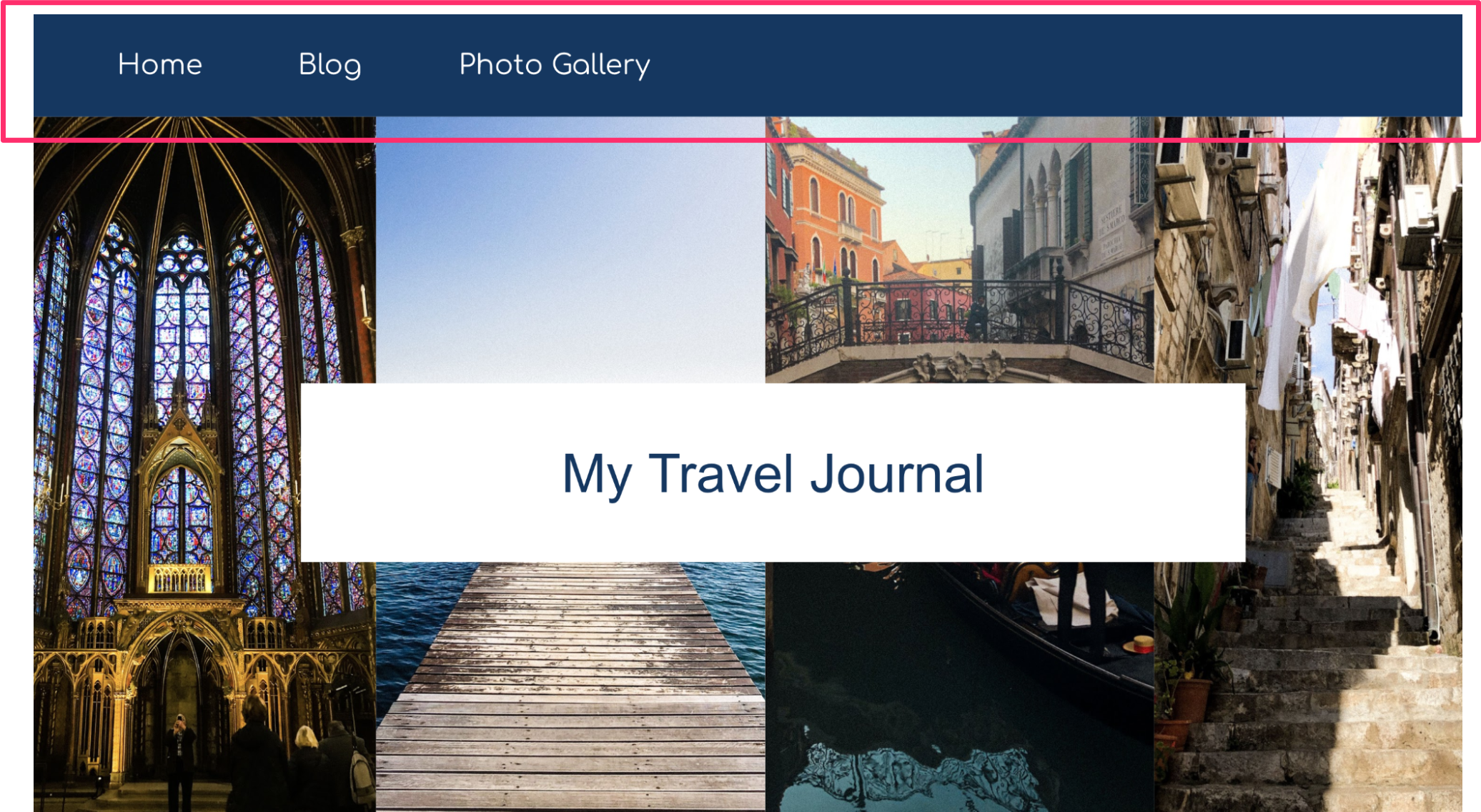
- 自分のウェブサイトに合わせたヘッダーメニューを作ること
(ここでは、メニュー3個の例で説明します)
手順#
1. HTMLでヘッダーの枠組みを作る#
<body>の一番はじめに、headerの<div>要素を作る
<body> <div class="header"> </div></body>- headerの
<div>要素の中に<ul>要素を作って、中に<li>を使ってメニューを追加する
<body> <div class="header"> <ul> <li>Home</li> <li>Blog</li> <li>Photo Gallery</li> </ul> </div></body>この時点では、下の様に黒点がありますね

2. CSSでレイアウトを調整する#
- style.cssで
<li>要素に対して、点をなくす設定をする 点を無くしたい場合には、以下の様に指定します
li{ list-style:none;} ↑黒点が消えました
<ul>要素に対して、display:flex;を設定して、要素を横並びにする 注意)display:flex;は、「横並びにしたい要素」の「一つ外側の要素(親タグ)」に書きます 今回、横並びにしたいのは<li>要素。<li>要素の外側は<ul>要素です。
ul{ display:flex; } ↑要素が横並びになりました。ですが余白がないので読みづらいですね
<li>要素に対して、paddingを設定する パディング(余白)の設定は、下の様に4つの数値を使って上下左右の余白を指定することができます。
padding: 上 右 下 左;
li{ list-style:none; padding:20px 30px 20px 30px; } ↑余白ができていい感じになりました!
3. CSSでデザインを変える#
- ヘッダーの色を変える
ヘッダーの色を変える場合には、ヘッダーの
<div>要素につけたclassである”header”を使って以下の様にCSSファイルで背景色(background-color)指定します。
.header{ background-color: rgb(15, 15, 80); height: 70px;}※heightを設定することでヘッダーの高さを設定しています。これをしないと、高さが0なので、背景色を設定しても反映されません。
- 文字の色を変える
メニューの文字の色を変えるには、
<li>要素のcolorを指定します。
li{ list-style:none; padding:20px 30px 20px 30px; color: white; }好みのヘッダーはできましたか?